Windows 系统检测到 IP 地址冲突 原因与解决方法
在使用 Windows 操作系统时,用户可能会遇到“Windows 检测到 IP 地址冲突”的提示。这通常意味着网络中的另一台设备使用了与您的计算机相同的 IP 地址,导致通信问题。本文将解释 IP 地址冲突的原因,并提供逐步解决方法,帮助您快速恢复网络连接。
一、IP 地址冲突的原因
IP 地址冲突常见于以下情况:
- 动态 IP 分配问题:如果网络使用 DHCP(动态主机配置协议)服务器自动分配 IP 地址,但 DHCP 服务器分配了重复的地址,或某台设备手动设置了与 DHCP 范围重叠的静态 IP。
- 手动配置错误:用户在多台设备上手动设置相同的静态 IP 地址,导致冲突。
- 网络设备故障:路由器或交换机出现问题,未能正确管理 IP 地址分配。
- 设备重新连接:当设备断开后重新连接到网络时,可能被分配一个已在使用中的 IP 地址。
二、如何解决 IP 地址冲突
以下是针对 Windows 系统的逐步解决方法:
- 重启计算机和网络设备:
- 尝试重启您的计算机和路由器/调制解调器。这可以刷新 DHCP 租约,并可能自动分配新的 IP 地址。
- 使用 Windows 网络诊断工具:
- 在任务栏的网络图标上右键单击,选择“疑难解答”或“诊断网络问题”。Windows 会自动检测并尝试修复 IP 冲突。
- 释放和续订 IP 地址:
- 打开命令提示符(以管理员身份运行),输入以下命令:
ipconfig /release(释放当前 IP 地址)
ipconfig /renew(重新获取 IP 地址)
- 这可以强制计算机从 DHCP 服务器获取新的 IP 地址。
- 检查并更改静态 IP 设置:
- 如果您使用了静态 IP,请确保它不在 DHCP 范围内。转到“控制面板”>“网络和共享中心”>“更改适配器设置”,右键单击您的网络连接,选择“属性”>“Internet 协议版本 4 (TCP/IPv4)”>“属性”。如果设置为静态,请更改为“自动获取 IP 地址”,或分配一个唯一的 IP 地址。
- 更新网络驱动程序:
- 过时的网络适配器驱动程序可能导致 IP 管理问题。访问计算机制造商的网站或使用设备管理器更新驱动程序。
- 检查路由器设置:
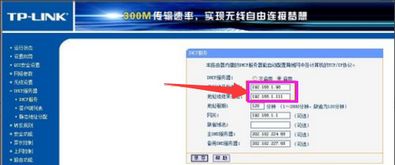
- 登录路由器管理界面,查看 DHCP 设置,确保地址池范围足够大,且没有设备被手动分配重复 IP。
三、预防措施
为避免未来发生 IP 地址冲突:
- 优先使用 DHCP 自动分配 IP 地址。
- 如果需要设置静态 IP,确保它与 DHCP 范围不重叠,并记录所有手动分配的地址。
- 定期重启网络设备以清除缓存问题。
通过以上步骤,大多数 IP 地址冲突问题都能得到解决。如果问题持续存在,请联系网络管理员或互联网服务提供商寻求进一步帮助。
如若转载,请注明出处:http://www.pcaxskpfr.com/product/23.html
更新时间:2026-10-15 10:02:23