解决电脑开机后内存占用过高问题 识别与禁用“个闲置服务”
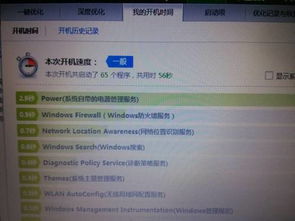
很多Windows用户都遇到过这样的困扰:电脑刚开机没多久,还没运行几个程序,任务管理器就显示内存占用率异常偏高,严重拖慢系统速度。其中,一个常见但令人困惑的元凶可能就是系统中名为“个闲置服务”的进程。本文将详细解释这个服务是什么,它为何会占用大量内存,以及如何安全地禁止它自动启动,从而优化您的电脑性能。
一、什么是“个闲置服务”?
需要澄清一个关键点:在标准的Windows系统中,并没有一个官方名称就叫“个闲置服务”的系统服务。这个表述很可能是在任务管理器或其他系统监测工具中,用户对某个进程或服务的错误识别或非标准描述。
它通常可能是以下几种情况之一:
- 第三方软件的服务:许多国产软件、优化工具、驱动助手或游戏平台会安装自己的后台服务,其名称可能包含“闲置”、“Idle”或中文描述,在任务管理器中显示不完整或被误读为“个闲置服务”。
- 系统进程的误读:例如“系统中断”、“服务主机”或“Antimalware Service Executable”等合法系统进程,在资源占用高时被用户注意到,但未能准确识别其名称。
- 潜在的恶意软件或广告程序:某些不请自来的软件或广告插件会注册为服务,名字可能起得含糊不清以混淆视听。
因此,第一步是准确识别。请按 Ctrl+Shift+Esc 打开任务管理器,切换到“详细信息”或“进程”选项卡,仔细查看内存占用高的进程的确切名称和发布者。
二、如何识别并分析可疑的高内存服务
- 使用任务管理器:
- 在“进程”选项卡中,点击“内存”列进行排序,找到占用最高的进程。
- 右键点击该进程,选择“打开文件所在的位置”。如果路径指向
C:\Windows\System32或C:\Windows\System,它很可能是核心系统进程,需谨慎处理。如果路径在某个软件的安装目录下,则很可能是第三方服务。
- 查看“发布者”信息,未知或无发布者的需警惕。
- 使用系统配置工具:
- 按
Win + R,输入msconfig并回车,打开“系统配置”。
- 切换到“服务”选项卡,勾选底部的“隐藏所有Microsoft服务”。此时列表显示的就是所有第三方服务。您可以在这里寻找名称可疑的服务,并查看其描述和制造商。
- 使用服务管理器:
- 按
Win + R,输入services.msc并回车,打开“服务”窗口。这是管理所有系统服务的权威工具。
- 在这里,您可以按“描述”列排序,查看所有服务的详细功能说明。寻找任何名称奇怪、描述含糊或您不认识的第三方服务。
三、如何安全地禁止非必要服务启动
警告:在禁用任何服务前,请务必确认其作用。禁用关键系统服务可能导致系统不稳定、功能失效甚至无法启动。对于不确定的服务,建议先将其启动类型改为“手动”,观察系统运行情况,而非直接“禁用”。
以下是针对已确认的非必要、高内存占用服务的禁用步骤(以“服务管理器”为例):
- 在“服务”窗口中,找到您想禁用的目标服务(例如,经过上述步骤确认的某个第三方服务)。
- 右键点击该服务,选择“属性”。
- 在“常规”选项卡中,找到“启动类型”。
- 点击下拉菜单,选择 “禁用”。如果只是想阻止它开机自动运行,但允许其他程序在需要时调用它,可以选择 “手动”。
- 点击“应用”,然后点击“停止”来立即终止当前运行的服务进程。
- 点击“确定”退出。
通过“系统配置”禁用:在 msconfig 的“服务”选项卡中,取消勾选对应服务前的复选框,点击“应用”并“确定”,然后重启电脑即可。
四、常规内存优化建议
除了处理特定服务,您还可以通过以下方式改善开机内存占用:
- 管理开机启动项:在任务管理器的“启动”选项卡中,禁用不必要的程序开机自启。这是最有效的提速方法之一。
- 运行磁盘清理:搜索并运行“磁盘清理”工具,删除临时文件。
- 检查病毒和恶意软件:使用Windows Defender或您信任的杀毒软件进行全盘扫描,排除恶意软件占用的可能。
- 增加物理内存:如果您的电脑内存较小(如4GB或以下),在运行现代操作系统和软件时很容易捉襟见肘,考虑升级内存条是最根本的解决方案。
- 重置或重装系统:如果系统被过多垃圾软件拖累,且问题复杂难以排查,备份数据后重置Windows或进行干净的重安装,是恢复系统流畅性的终极手段。
###
面对开机内存占用高的问题,关键在于精准定位。所谓的“个闲置服务”很可能是一个需要被识别的第三方进程。通过任务管理器、服务管理器等工具查明其正身,判断其必要性,然后谨慎地调整其启动设置。养成良好的电脑使用习惯,定期清理和维护,才能确保您的Windows系统长久保持轻盈与高效。
如若转载,请注明出处:http://www.pcaxskpfr.com/product/62.html
更新时间:2026-10-15 11:29:12